WSL 新手入门指南(很详细) @
摘要 @
对于很多初学 linux 的人来说,快速的在 windows 操作系统中搭建一个 linux 学习环境是很有必要的。
很多人会尝试使用类似 VM 的虚拟机管理软件来装一个 linux 系统环境,但整个安装过程较为繁琐,而 wsl 则提供了另一种选择。
何为 WSL? @
按照官方的解释。
WSL(适用于 Linux 的 Windows 子系统 )是 Windows 的一项功能,可用于在 Windows 计算机上运行 Linux 环境,而无需单独的虚拟机或双引导。 WSL 旨在为希望同时使用 Windows 和 Linux 的开发人员提供无缝高效的体验。
那优点自不必多说
- 无需单独的虚拟机或引导
- 可以同时使用 windows 和 linux
- 为开发人员提供无缝高效的体验
WSL 版本差别 @
wsl 目前分为两个版本: wsl1 和 wsl2,具体的差别在官方文档已经说明了,我直接拿过来讲下。
| 功能 | WSL 1 | WSL 2 |
|---|---|---|
| Windows 和 Linux 之间的集成 | ✅ | ✅ |
| 启动时间短 | ✅ | ✅ |
| 与传统虚拟机相比,占用的资源量少 | ✅ | ✅ |
| 可以与当前版本的 VMware 和 VirtualBox 一起运行 | ✅ | ❌ |
| 托管 VM | ❌ | ✅ |
| 完整的 Linux 内核 | ❌ | ✅ |
| 完全的系统调用兼容性 | ❌ | ✅ |
| 跨 OS 文件系统的性能 | ✅ | ❌ |
| systemd 支持 | ❌ | ✅ |
| IPv6 支持 | ✅ | ✅ |
通过对比可以看到,wsl2 支持了完整的 linux 内核,并且拥有完全的系统调用兼容性,也支持 systemd 管理后台进程。
仅仅在跨 OS 文件系统性能层面慢了点,但这点实际上是问题不大的,毕竟我们不需要频繁的从 windows 拷贝大文件到 linux 系统上。
wsl2 支持完整的 linux 内核,也说明 wsl2 是可以安装 docker 的,而 wsl1 无法实现,这对于后期学习 docker 的同学来说,毫无疑问装 wsl2 才是正确的选择。
安装 @
首先 wsl 在 Windows 10 版本 2004 及更高版本(内部版本 19041 及更高版本)或 Windows 11 是默认开启的,如果 windows 版本比较老,我推荐大家升级以下 windows,这都 2025 年了,不会还有 win10 以下的系统吧?
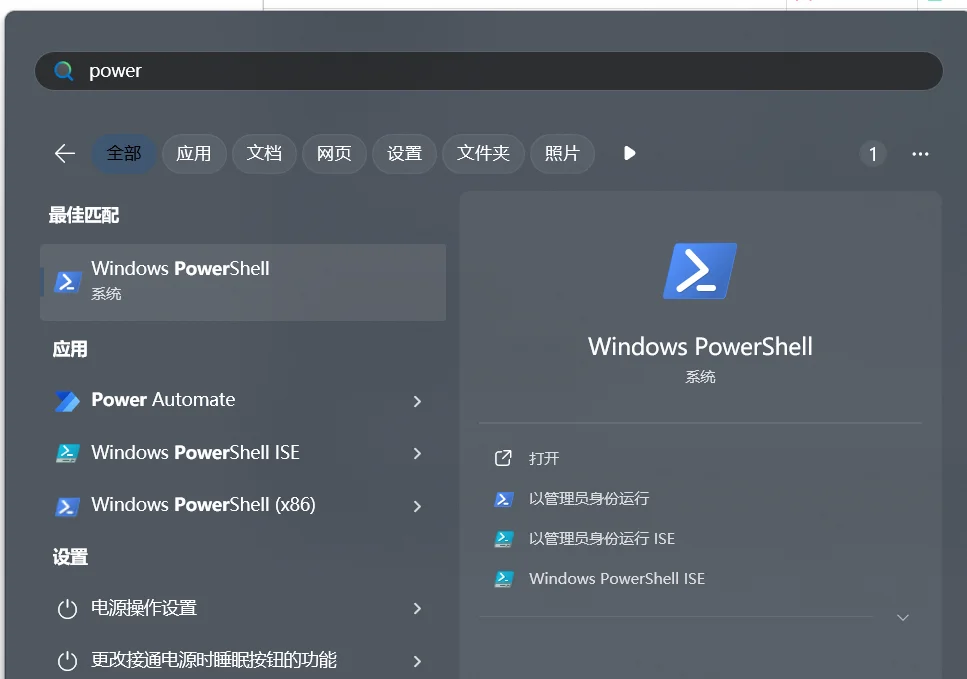
首先打开 PowerShell (win10 以上应该自带这个终端)
输入命令: wsl –install 开始安装 wsl
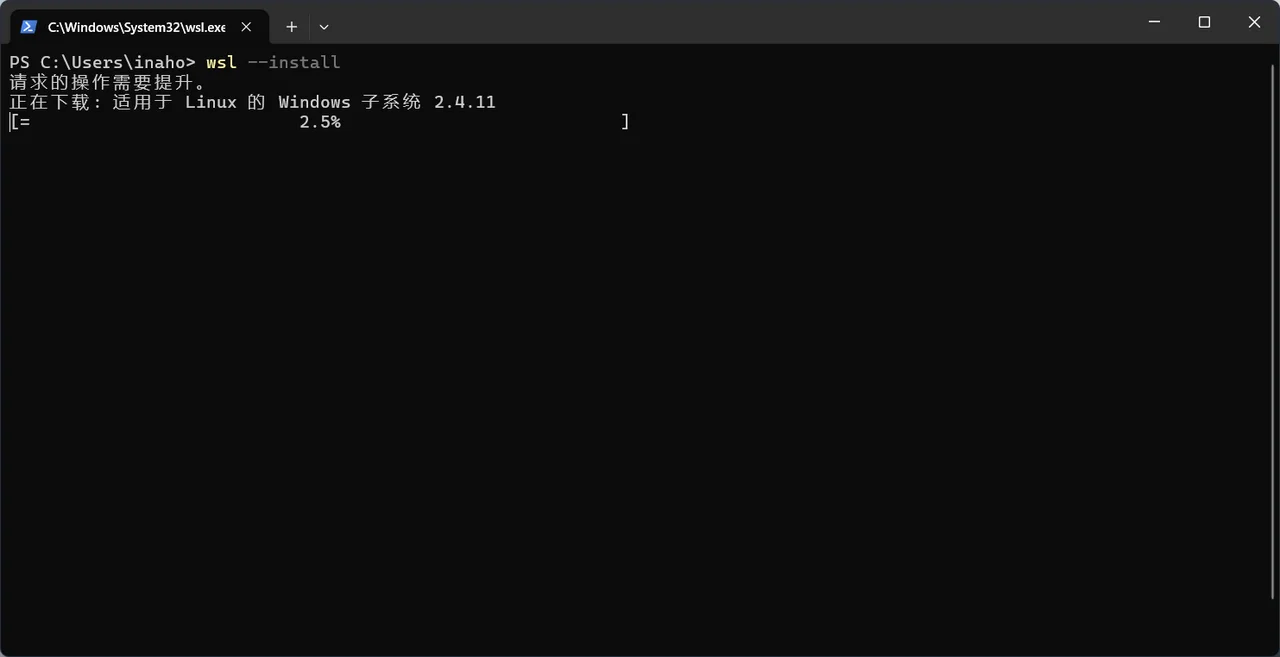
等待一会,直到安装完成,这个下载速度比较慢,可能 wsl 安装包在国外服务器。
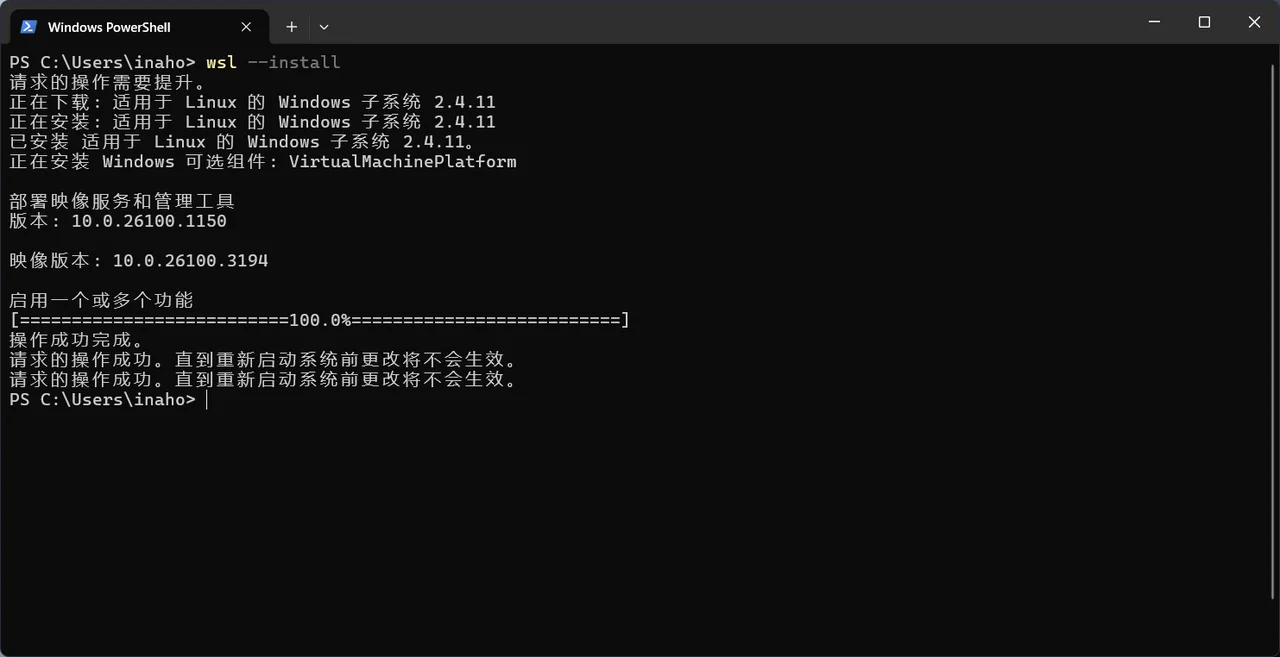
它告诉我们要重启系统,那我们先重启。
重启完成后,重新打开 PowerShell,然后输入命令: wsl -v 测试下有没有安装完成
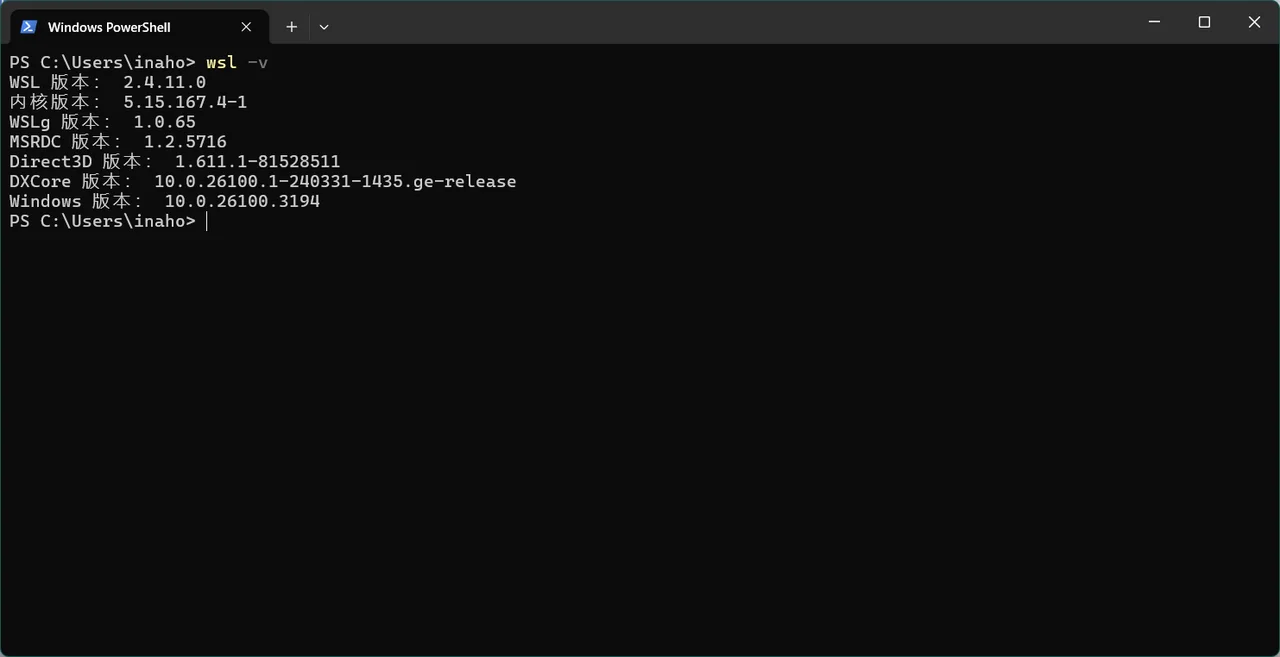
可以看到 WSL 的版本信息,说明 wsl 我们安装完成了
安装虚拟机 @
前一步既然安装好了 wsl,但我们要知道刚刚安装的只是一个用于管理虚拟机的工具而已。
接下来一步还需要完成虚拟机的安装。
首先通过命令来查看当前可用的 linux 发行版列表
wsl -l -o #查看可用linux发行版列表
如果报错无法建立链接,别担心,因为国内被墙了,导致 dns 无法解析 raw.githubusercontent.com 域名。
无法从“https://raw.githubusercontent.com/microsoft/WSL/master/distributions/DistributionInfo.json”中提取列表分发。无法与服务器建立连接
错误代码: Wsl/WININET_E_CANNOT_CONNECT
我们只需要查到raw.githubusercontent.com域名对应的ip地址, 填到C:\Windows\System32\drivers\etc\hosts文件里即可。
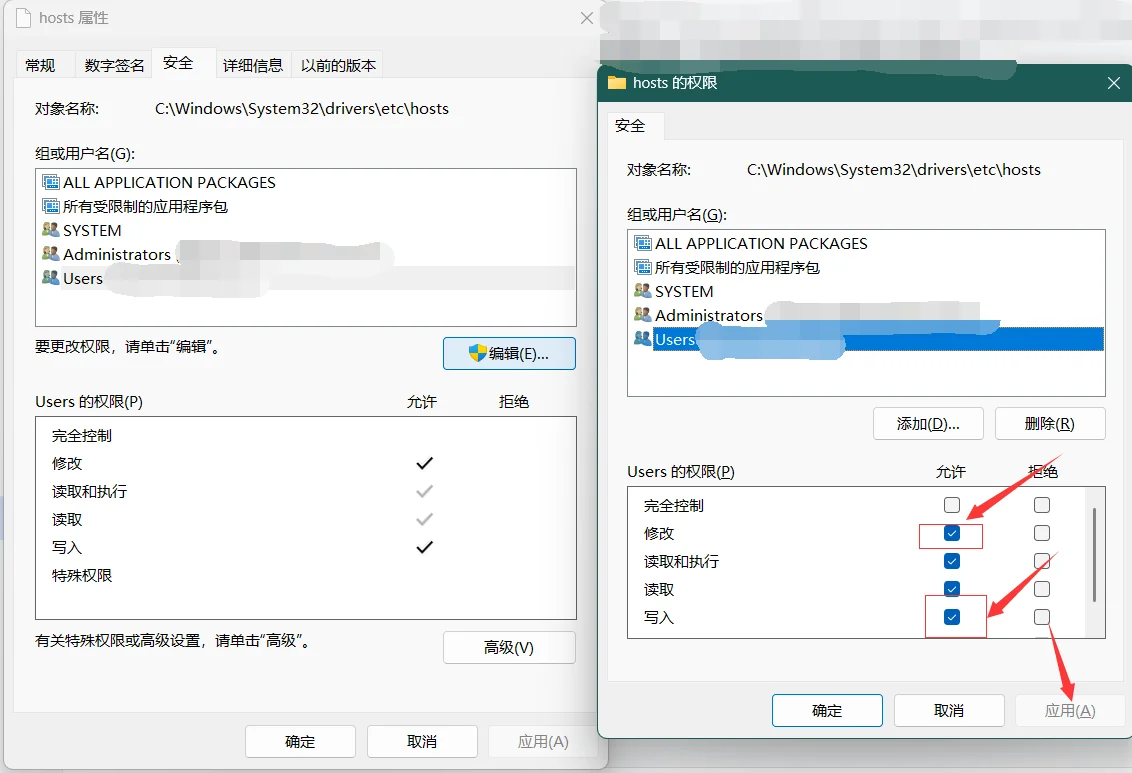
首先进到 C:\Windows\System32\drivers\etc 目录,找到 hosts 文件,右键-> 属性,安装下图指示,选择你登录的用户,然后授权修改和写入的权限即可。
在 hosts 文件的最后一行,加入域名对应的 ip。
185.199.109.133 raw.githubusercontent.com
再次在 PowerShell 输入命令,即可看到
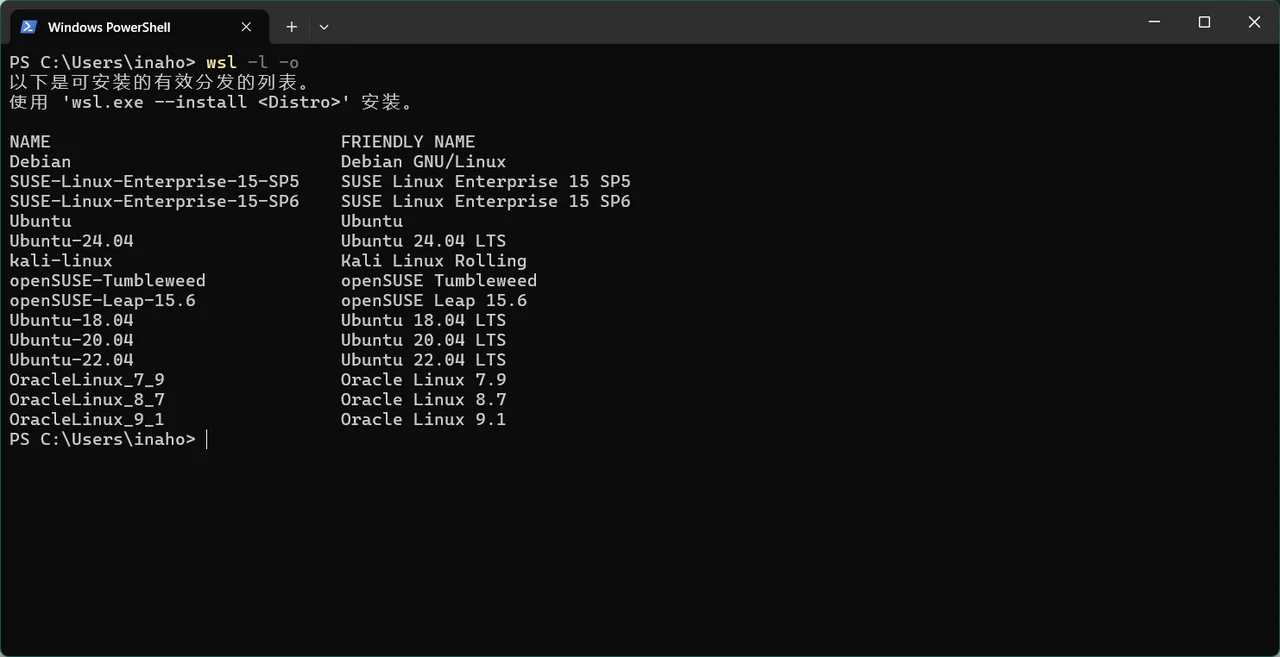
到此,我们已经可以连通微软的镜像仓库了,那接下来就是下载镜像、装系统了,可以通过下面命令安装系统。
wsl --install -d ubuntu # 安装ubuntu发行版
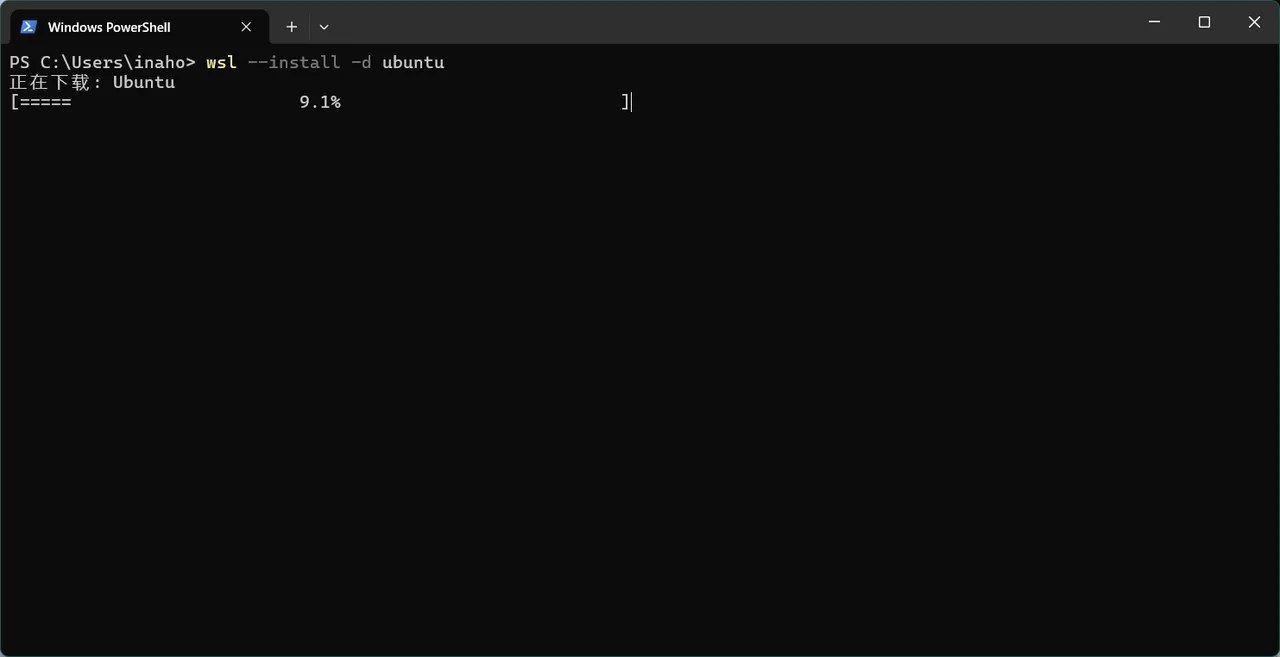
等待下载完成。。。
安装完成后,可以看到下面的提示。
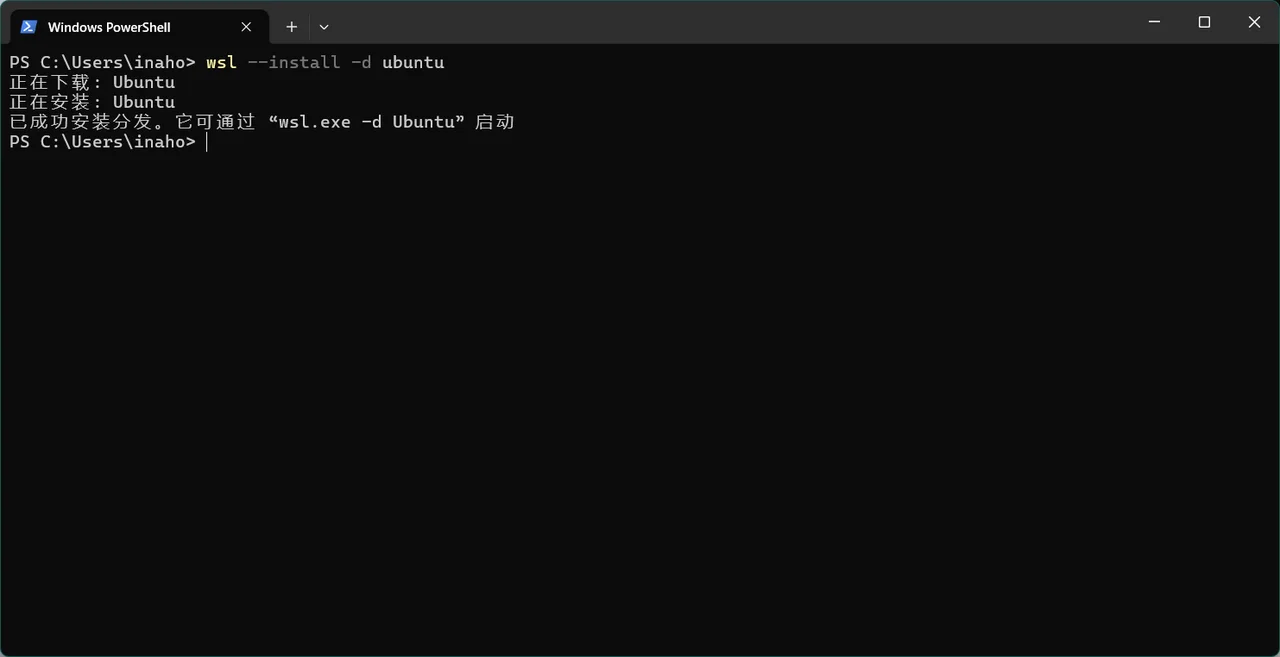
然后可以输入命令来查看和管理我们安装的系统。
wsl --list --all             #查看所有安装的分发版本
wsl --list --running         #查看正在运行的分发版本
wsl --unregister ubuntu      #删除指定的发布版本
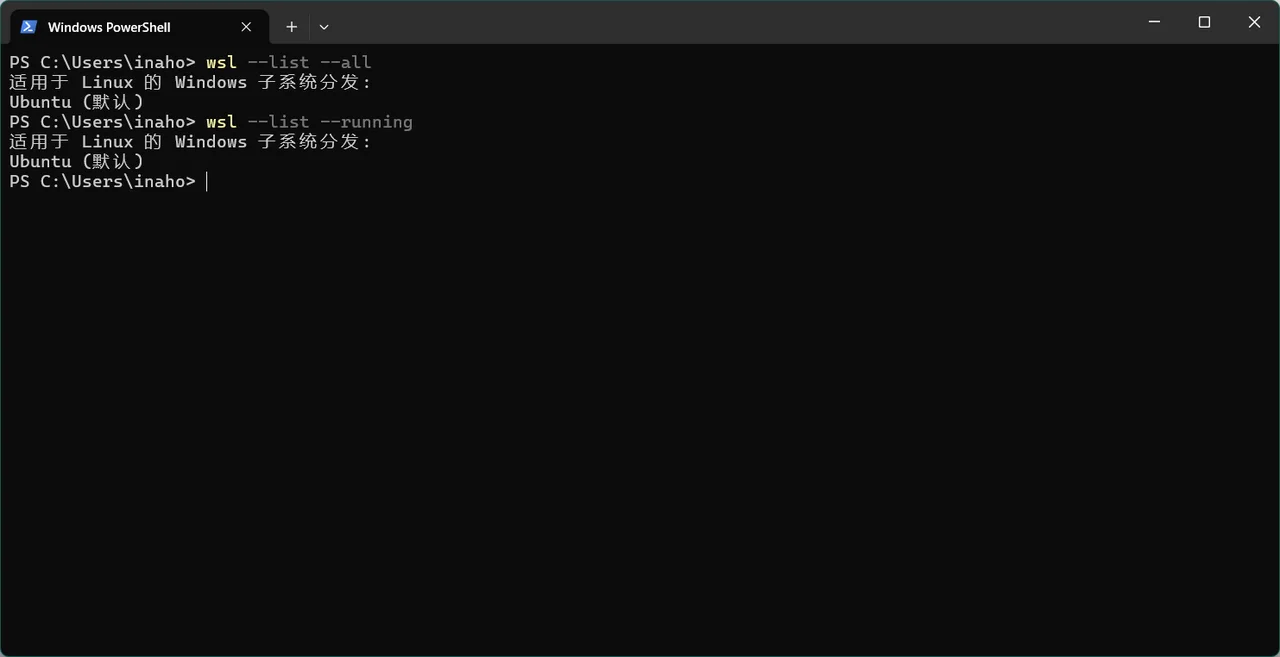
至此,我们的子系统已经安装好了。
使用子系统 @
现在通过开始菜单的搜索,已经可以搜索到有一个 Ubuntu 的应用。
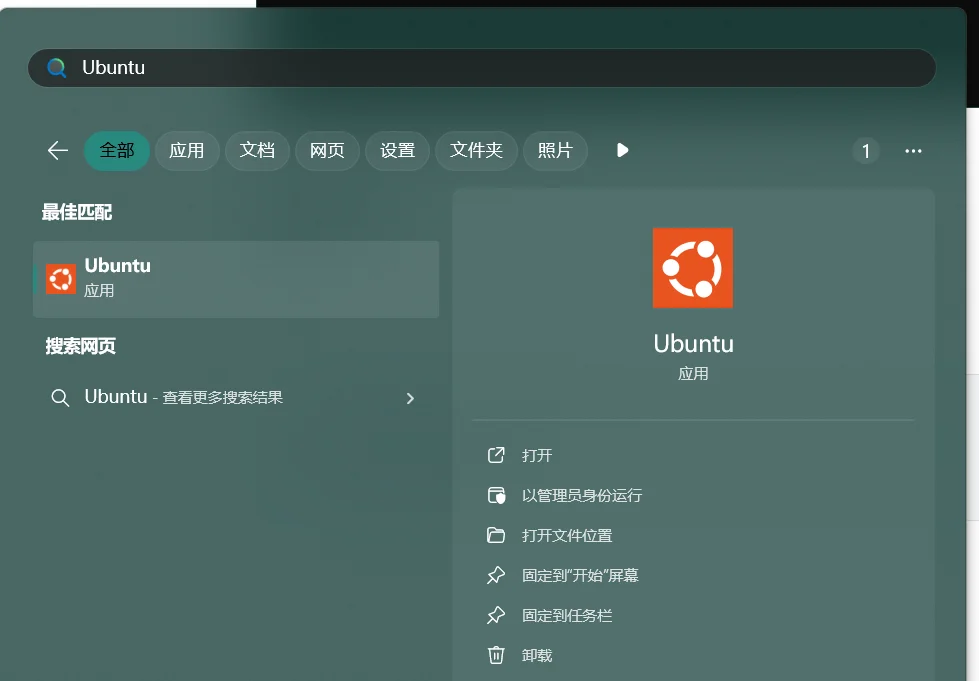
点开后,就到了首次进入系统的配置操作,主要配置登录的账户和密码
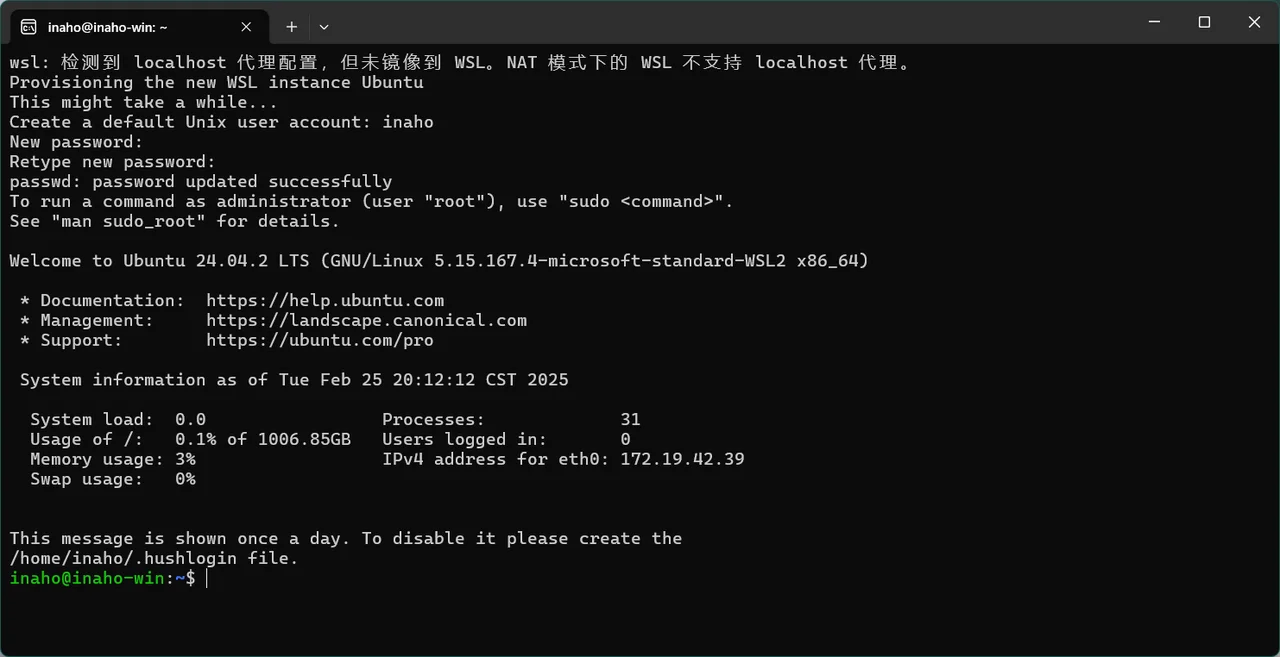
如果忘了自己配置的密码,怎么改密码呢?
很简单,进入 PowerShell 终端,输入如下面命令修改密码
#重置root密码,终端输入命令
wsl.exe --user root
root: passwd root
如何从 windows 传文件到子系统 @
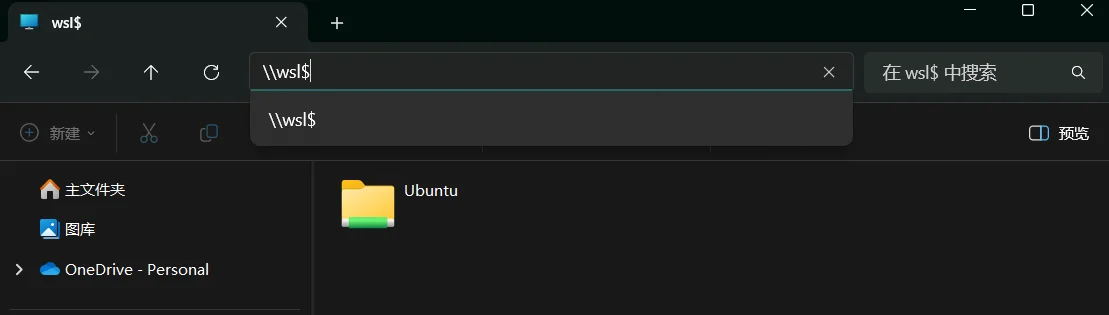
打开文件资源管理器,输入 \wsl$ 即可定位到子系统的目录中,然后要传到哪个文件夹,直接拖过去即可。
结尾 @
至此,安装子系统的教程到此结束!
你可以愉快的在 ubuntu 子系统中学习 linux 基础知识了!